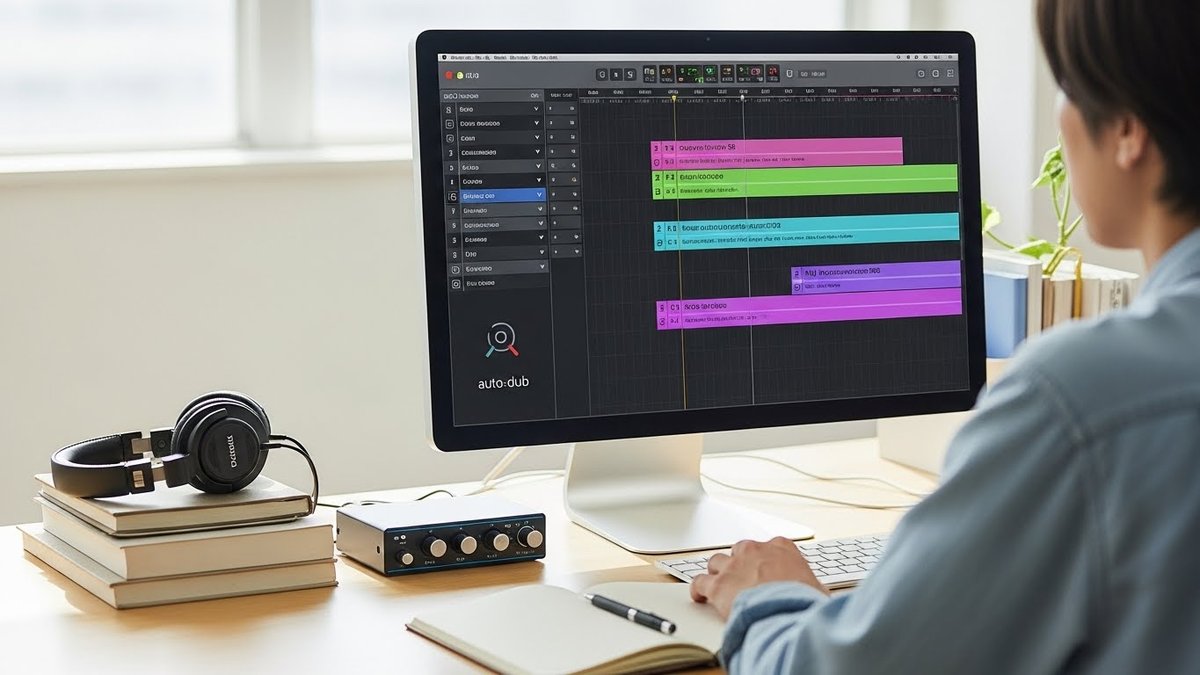
最近、動画の多言語化を手軽に進める機能として「オートダビング版」が注目されています。短い手間で別言語の音声を付けられるため、海外の視聴者にリーチしたい人や、社内向けに多言語対応が必要な企業まで幅広く利便性を提供します。本記事では機能の特徴や導入時のチェックポイント、設定方法や注意点までを分かりやすく解説します。
オートダビング版とはどんな機能で誰に役立つか
一言でどのような機能か
オートダビング版は、元の動画の音声を自動で翻訳し、機械音声で別言語の音声トラックを作成する機能です。作成された音声は視聴者が切り替えて聞ける形式で提供されます。映像そのままに別言語音声を重ねるため、字幕だけでは伝わりにくいニュアンスや長時間視聴への負担軽減につながります。また、人手でのナレーション収録やスタジオ手配が不要な点が特徴です。簡単な設定で多言語展開ができるため、小規模のクリエイターから企業の広報担当まで幅広く使われています。
誰が使うと効果が出やすいか
オートダビング版は、海外視聴者を増やしたい動画投稿者や、社内向け多言語教材を安価に作りたい企業に向いています。製品紹介、How-to、教育動画、観光案内など、映像内容が言語依存度の高くないものは特に効果を発揮します。視覚情報が中心でナレーションが補助的な動画も取り入れやすいです。
一方で、演技や役者の声の魅力が重要なドラマや声優の表現が命の作品では効果が薄いことがあります。高度な意図や文化的ニュアンスを正確に伝える必要がある場合は、人手による翻訳やネイティブの吹替えと併用したほうが望ましいです。
導入で期待できる主なメリット
まず、多言語対応を短時間で始められる点が挙げられます。録音ブースや外注の費用を抑えつつ、複数言語の音声を用意できるため、コスト面でのメリットが大きいです。特に初期段階で海外の反応を確認したい場合には試験的に導入しやすくなります。
次に、視聴体験の向上が期待できます。字幕を読む負担を減らせるため、スマホでの視聴やながら視聴が増える層にアプローチしやすくなります。さらに、プラットフォーム上で音声切替が可能なため、視聴者の好みに合わせた再生ができる点も便利です。
すぐに試せる利用例
すぐに試せるケースとしては、商品の紹介動画の多言語化や、観光地の案内動画、社内研修のイントロ部分などがあります。まずは短めの動画で別言語音声を生成し、再生回数や離脱率の変化を確認すると導入効果が見えやすくなります。
簡単なチュートリアルやFAQビデオもオートダビング版と相性が良いです。視聴者層が複数言語にまたがる場合は、主要言語を優先して設定し、反応を見ながら言語を増やすと無駄が少なく進められます。
導入前に確認するべき条件
まずは対象プラットフォームがオートダビングをサポートしているか確認してください。次に、元音声の品質が低いと翻訳精度や生成音声の品質が落ちるため、可能な限りクリアな音声を用意することが重要です。
また、コンテンツの内容が自動翻訳に適しているかも考慮してください。専門用語や固有名詞が多い場合は、翻訳修正の手間が発生します。著作権や利用規約で機械翻訳・生成音声の使用が制限されていないかも確認が必要です。
導入で起こりやすい注意点
自動翻訳による意味のズレや微妙な表現の違いが生じることがあります。視聴者に誤解を与えないよう、特に重要な情報は翻訳結果をチェックして修正することが望ましいです。音声のアクセントや抑揚が不自然に感じられる場合もあり、ブランドイメージとの相性を確認してください。
プラットフォーム側の仕様変更や提供言語の追加・削除も考えられるため、長期的な運用では定期的な見直しが必要です。ユーザーからのフィードバックを受けて改善する運用体制も整えておくと安心です。
オートダビング版の仕組みと利用できる条件
翻訳と音声生成の基本的な流れ
まず元の音声をテキストに自動で起こす音声認識(ASR)が行われます。次に得られたテキストを指定言語へ機械翻訳して、その翻訳テキストをもとに音声合成(TTS)で音声トラックを生成します。最後に生成音声が元映像にタイミングを合わせて配置され、視聴者が切り替え可能なトラックとして提供されます。
各ステップは自動処理が基本ですが、途中で翻訳の修正やタイミング調整を行える場合もあります。処理の精度は元音声の明瞭さや翻訳モデル、TTSの品質に強く依存します。
機械音声の品質を左右する要素
音声認識の正確さが低いと翻訳の元テキストが間違い、結果として不自然な音声になります。背景ノイズや重なり声があると認識精度が落ちます。翻訳モデルは言語ペアや専門分野の対応度合いで精度が変わります。さらに、音声合成の声質やイントネーションが自然かどうかで視聴者の受け取り方が左右されます。
最終的には全体のバランスが重要ですから、元素材の録音環境や用いる言語の特性に注意を払っておくと品質が高まります。
対応言語と使える範囲
対応言語はプラットフォームやサービスによって異なります。主要言語は比較的高品質でサポートされることが多く、マイナー言語だと品質にばらつきが出やすいです。対応範囲は音声トラックの追加、再生時の切替機能、言語ごとの表示設定などが含まれます。
また、字幕との組み合わせや、地域別の配信制限がある場合は利用範囲が狭まることがあります。事前にサポート一覧を確認してください。
利用可能な投稿者の条件
一般的にはアカウント所有者で動画の編集権限を持つ投稿者が利用できますが、組織アカウントや企業アカウントでは管理者の許可が必要な場合もあります。年齢制限や国・地域ごとの規約で利用可否が決まることもあるので、プラットフォームのポリシーを確認してください。
また、第三者の音声や楽曲を含む場合は権利処理が必要になるケースがあります。権利関係が不明確な素材は先に整理しておくと安心です。
オートダビングと字幕の違い
オートダビングは音声トラックを置き換える方式で、視聴者が聞く言語を直接変えられます。字幕は映像に文字情報を重ねる方式で、視覚的に読むことで理解します。音声切替はながら視聴や運転中の利用など、読む行為が難しい状況で有利です。
一方で字幕は発音や抑揚のニュアンスを捉えられない代わりに、原文のニュアンスをそのまま残せる利点があります。用途に応じて両方を併用するケースが多いです。
オートダビング表示の見分け方
視聴画面や設定メニューで音声トラック名に言語名や「オートダビング」といった表記が付くことが多いです。再生中に切替メニューを開くと、複数の音声トラックが並び、自動生成されたトラックはプラットフォームが識別できるタグを表示する場合があります。
また、説明欄に「オートダビング版を利用」と明記されていることもあるため、視聴前にチェックすると分かりやすいです。
オートダビング版を設定して動画を公開する手順
YouTube Studioでの基本設定手順
YouTube Studioでは動画をアップロード後、詳細設定や音声トラックの編集画面でオートダビングのオプションを選べる場合があります。まず動画をアップロードしてから、コンテンツ内の言語設定や字幕・音声の管理メニューに進んでください。
該当オプションが有効なら、対象言語を選んで自動生成を開始します。生成後は自動音声のプレビューを確認し、必要に応じて編集や修正を行ってから公開してください。
動画をアップロードする際の注意点
アップロード前に元音声のノイズをできるだけ除去し、音量を均一にしておくと精度が上がります。タイトルや説明欄に使用言語やオートダビングの有無を明記すると視聴者に親切です。
また、長時間の動画は処理に時間がかかるため、公開タイミングを考慮しましょう。プラットフォームの処理待ちが発生する場合があります。
視聴者が音声を切り替える方法
視聴者は再生画面の設定(歯車)や音声トラック選択メニューから希望の言語を選べます。スマホアプリとPCではメニュー配置が異なるため、簡単な案内を説明欄に載せると親切です。
視聴者がデフォルト言語を変えたい場合は、自身のアカウント設定や再生環境の優先言語設定が影響することがあります。
投稿者側でオートダビングを停止する方法
Studioの音声管理メニューから生成された音声トラックを削除または無効化します。設定が反映されるまでに時間がかかることがあるため、削除後にプレビューで状態を確認してください。
必要に応じて、手動で別の音声トラックをアップロードして差し替えることも可能です。
スマホとPCで異なる操作のポイント
スマホは画面が小さいためメニューが分かりにくく、操作手順が限られることがあります。PCでは細かい編集や複数トラックの管理がしやすいので、初期設定や微調整はPCで行うと効率的です。
スマホアプリはバージョンによって機能差が出ることがあるため、更新状況を確認してから作業してください。
公開後に音声を差し替える方法
公開後でも音声トラックの削除や差し替えは可能です。Studioの動画編集画面で該当トラックを無効化し、新しい音声ファイルをアップロードして同期させます。変更が視聴者に反映されるまでに時間差があるので、反映状況を確認しながら作業してください。
オートダビング版を使う利点と気をつける点
視聴者層を広げる可能性
別言語音声を用意することで、母語が異なる視聴者にも届きやすくなります。言語の壁が下がることで再生回数や滞在時間の増加につながることが期待できます。特に説明重視の動画や製品紹介では、新たな市場での認知拡大に役立ちます。
制作コストと時間の削減効果
外部ナレーターや録音機材を手配する必要がなく、短時間で複数言語の音声を用意できます。初期テストや少数言語での展開ではコストパフォーマンスが高く、制作スピードも速まります。
翻訳的精度で起こる違和感
自動翻訳は文脈や専門用語の扱いで誤訳が発生しやすいです。誤訳は視聴者に不信感を与える可能性があるため、重要な情報は見直しや修正を行うことが大切です。翻訳のチェック体制を設けることでリスクを減らせます。
音声の自然さに関する課題
生成音声は年々向上していますが、微妙な感情表現や抑揚で不自然さが残ることがあります。視聴者が感情移入するタイプのコンテンツでは、自然な吹替えが有利な場合があります。
著作権やポリシー面の留意点
原音声に第三者の著作物が含まれる場合や、プラットフォームの利用規約で音声生成が制限される場合があります。利用前に権利関係や規約を確認し、必要な許諾を得ておくことが重要です。
向かないコンテンツの例
演技や声の個性が重要なドラマ、声質で訴える商品やアート作品などは向きません。高度な文化的ニュアンスや法的説明が重視されるコンテンツも自動音声だけでは不十分です。
活用事例と品質を高めるポイント
教育コンテンツでの導入例
教育動画では基本説明や解説パートの音声をオートダビングで多言語化し、図解やスライド部分はそのままにする運用が合います。学習者が自分の母語で聞けることで理解が進みやすく、アクセスの幅が広がります。
小テストや練習問題など、発音や細かいニュアンスが重要な部分は元音声を補足する形で運用すると効果的です。
マーケティング動画の活用事例
製品紹介やブランドプロモーションで複数市場に速やかに展開する際に便利です。現地語での音声があると視聴者の抵抗感が下がりクリック率や視聴完了率が改善する可能性があります。
キャンペーンの初期段階で反応を見てから、反応の良い地域に投資を増やすと無駄が少なく進められます。
クリエイターが海外市場で使う方法
主要言語を優先して設定し、視聴データを見ながら追加言語を決める手順がおすすめです。説明欄に切替方法や言語リストを明記しておくと海外視聴者に親切です。
反応が良ければネイティブによる修正やローカライズを検討するとブランドイメージ向上につながります。
翻訳精度を高めるチェック方法
生成された翻訳テキストをネイティブスピーカーや翻訳ツールで確認し、固有名詞や専門用語をリスト化して統一ルールを作ると精度が上がります。重要箇所は人の目で必ず確認する体制を整えてください。
校正用のチェックリストを用意すると見落としが減ります。
音声の自然さを改善する工夫
音声合成の設定で声の種類や話速、抑揚の調整ができる場合は複数パターンを試して比較してください。イントネーションや句読点の付け方を工夫するだけで聞きやすさが変わります。
必要なら部分的にナレーター収録を足してハイブリッドにする方法も有効です。
字幕翻訳と組み合わせる利点
字幕を同時に用意すると、翻訳ミスがあった場合の補完になります。聴覚に障がいのある視聴者や、音が出せない環境での利用者にも対応できます。音声と字幕を両方用意することで、より多くの視聴状況に対応できるようになります。
オートダビング版導入の判断ガイド
導入を検討する際は、まずターゲット言語と視聴者層のニーズを明確にしてください。元音声の品質や権利関係、翻訳チェック体制を確認した上で、小さく試して効果を測るのが現実的です。初期は主要言語に絞り、視聴データやフィードバックを見ながら拡大する方がリスクを抑えられます。導入後も定期的に品質評価を行い、必要に応じて人手による修正やローカライズを組み合わせていくと安心です。